İlgili ekranda yer alan N11, Gittigidiyor, Hepsiburada, Amazon, Trendyol ve diğer eklenecek olan yeni pazaryerlerine ait mağazalarınız için almış olduğunuz API bilgilerini bu ekranda ilgili pazaryerini seçerek karşınıza gelecek olan kutulara sahip olduğunuz verileri kopyalayıp yapıştırabilir ve sonrasında kaydedebilirsiniz.
Merhaba,
Verimor SMS Entegrasyonunu aşağıdaki görsellerde gösterilen şekilde gerçekleştirebilirsiniz.
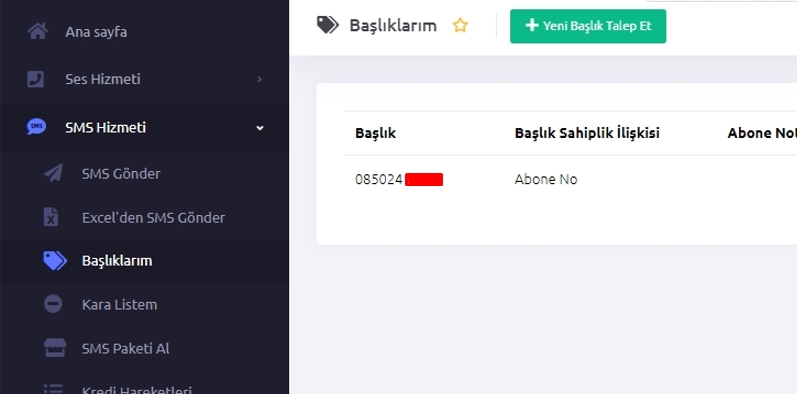
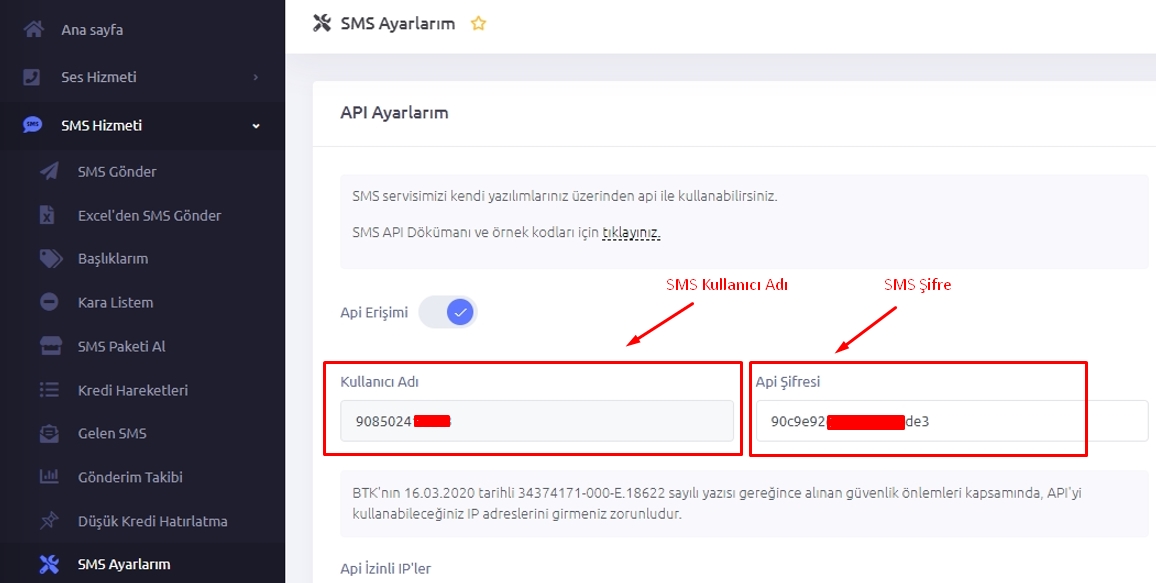
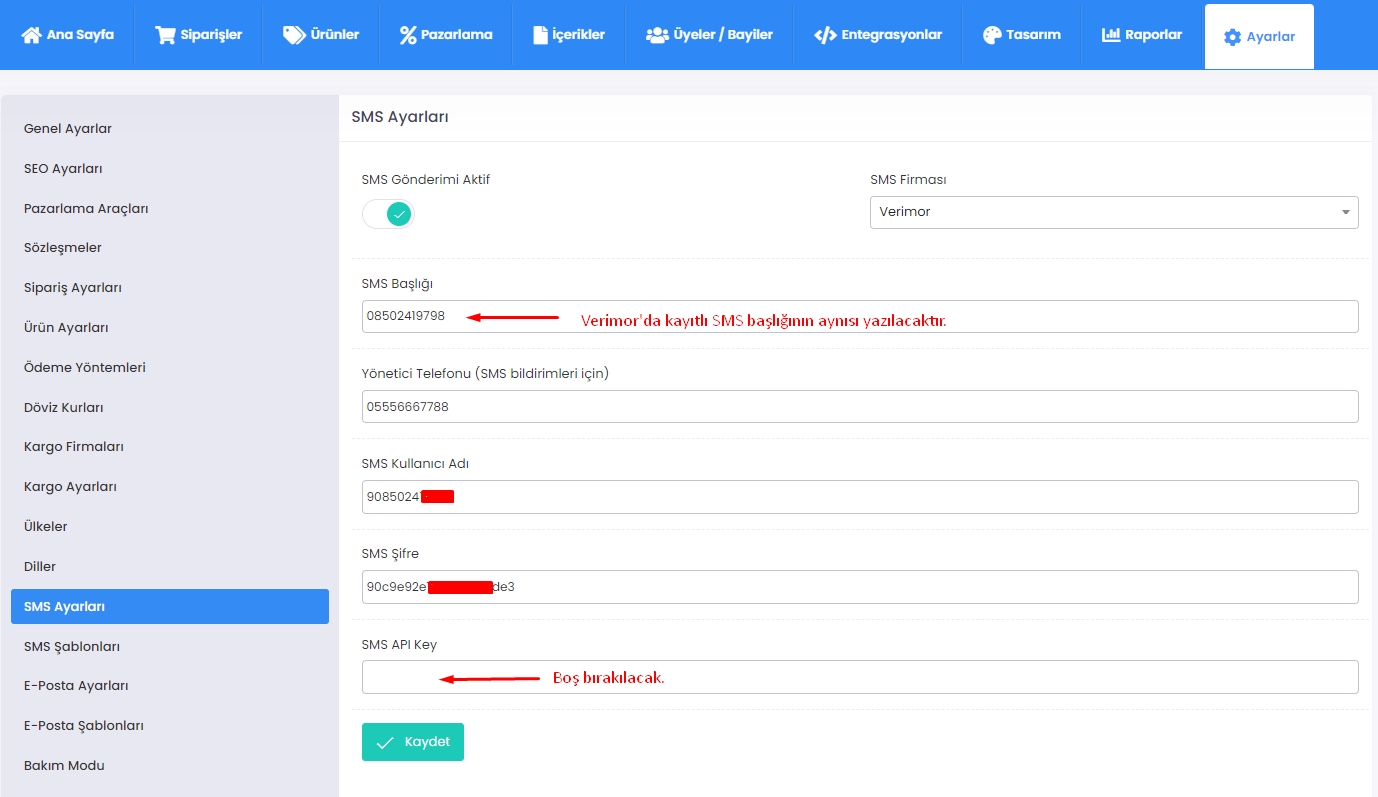
N11.com API hesabı tanımlamak için öncelikle so.n11.com da mağaza girişi yapılmalıdır. Mağaza yönetim panelinde menünün en sağında bulunan Bilgilerim kısmında API Hesaplarına giriş yapılır.
API Hesapları bölümünde "Yeni Hesap Oluştur" düğmesine basılır. Oluşturulan API Hesabına ait API anahtar bilgisi ekranda görüntülenir. AppSecret yani şifre bilgisi de N11 de kayıtlı e-posta adresinize gönderilir. İstenildiği zaman yeni API şifresi oluşturulabilir veya API hesabı silinebilir.
Almış olduğunuz API bilgilerini Entegrasyonlar menüsü altında yer alan Pazaryeri Entegrasyonları bölümündeki N11 entegrasyon bölümünde API Key (API Anahtarı) ve API Secret (AppSecret) alanlarına kaydediniz ve N11 Entegrasyon Durumunu Aktif yapınız.
İlgili API bilgilerini e-ticaret veya pazaryeri yazılımınızda sizden istenilen N11 Entegrasyon bölümüne girerek kullanmaya başlayabilirsiniz.
N11.com pazaryerinde ürünlerinizi satışa sunarken teslimat şablonu seçimi zorunludur.
Ürünlerinizi manuel satışa sunarken; Ürünler > Ürün Yönetimi sayfasında yer alan ürünlerinizi sağ kısımlarındaki kırmızı/yeşil renkteki N butonuna tıklayarak açılan ekrandan seçilen ürüne ait Teslimat Şablonu alanından değiştirebilirsiniz.
Ürünlerinizi toplu satışa sunarken; Entegrasyonlar > Toplu Pazaryeri İşlemleri sayfasında Yeni İşlem’e tıklayarak açılan ekranda işlem tipini Ürün Gönderme olarak seçip haricinde Kategori, Marka ve Tedarikçi/Kaynak (XML) seçimlerinizi yapabilir ve ilgili ekrandan n11 teslimat şablonunuzuda seçerek ürünlerinizi toplu olarak seçtiğiniz teslimat şablonu üzerinden gönderebilirsiniz.
E-Ticaret sistemlerimiz üzerinde yer alan Hepsiburada pazaryeri entegrasyonu ile Hepsiburada mağazanızı entegre etmek ve e-ticaret panelinizden ürün ve sipariş yönetimi sağlamak için aşağıdaki işlemi yapmalısınız.
Entegrasyon başvurusu yapmak için buraya tıklayınız.
Formu doğru ve eksiksiz şekilde doldurunuz.
Mesaj alanına "Jetteknoloji.com E-Ticaret ve Pazaryeri Entegrasyon hizmetlerini kullanacağım. Merchant ID bilgimizi rica ediyorum." yazınız.
Sonrasında ortalama bir hafta içerisinde satıcı hesabınıza kayıtlı mail adresinize Hepsiburada.com tarafından gönderilecek olan Merchant ID bilgisini E-Ticaret panelinizdeki Entegrasyonlar menüsü altında yer alan Pazaryeri Entegrasyonları > Hepsiburada.com bölümünde ilgili alana kaydediniz.
*Bayiler bu entegrasyon işlemlerini müşterileri adına kendileri yapmalıdır.
Trendyol API Entegrasyonu için;
Trendyol sisteminde satış yapıyor ve API Entegrasyon sistemini kullanmak istiyorsanız öncelikle yapmanız gereken, partnerdestek@trendyol.com adresine Trendyol sistemine kayıtlı olduğunuz mail adresi üzerinden aşağıda örneği verilen şekilde mail göndermelisiniz.
Örnek Mail:
Entegrasyon Firması Bilgileri:
Mağaza Sahibi Bilgileri:
Yukarıda bulunan bilgilere göre API bilgilerimi iletmenizi rica eder, iyi çalışmalar dilerim.
Şeklindeki maili göndererek size gönderecekleri API bilgilerini Entegrasyonlar menümüz altında yer alan Pazaryeri Entegrasyonları menüsündeki Trendyol ekranına girmeniz gerekir.
.png)
ePTTAvm.com mağazanız için ilgili Kategori Yöneticisi ile "API Bilgileri Talebi" konusunda iletişime geçilmesi gerekmektedir.
Talebinizi iletirken mutlaka bulunması gerekenler:
Almış olduğunuz tüm bilgileri Entegrasyonlar menüsü altındaki Pazaryeri Entegrasyonlar menüsü altında yer alan Epttavm alanına girmelisiniz.

Epttavm'de Müşteri ID bilgisine aşağıdaki gibi ulaşabilirsiniz.
Sol menüden Mağaza Yönetimi ve sonra açılan ekranda Depo Görüntüle butonuna tıklanır ve açılan popup ekranda Müşteri ID karşısında yazan XXXXXXX şeklindeki müşteri numarası kopyalanarak e-ticaret yazılımında ilgili alana yapıştırılır.

Muhasebe entegrasyonu ile e-ticaret yazılımınızı ve muhasebe yazılımınızı iletişime geçirebilirsiniz.
E-Ticaret ile Muhasebe Entegrasyonu aşağıdaki gibi gerçekleşmektedir;
Bu işlemler dışında özelleştirilmiş diğer işlem talepleriniz için destek ekibimizden bilgi isteyebilirsiniz.
Yönetim Paneliniz > Entegrasyonlar > Muhasebe Entegrasyonları > Parasut.com alanına aşağıdaki bilgiler doğrultusunda gerekli bilgileri yazabilirsiniz.
Parasut.com API bilgilerinizi Parasut.com destek ekibi ile iletişime geçerek talep etmelisiniz.
Entegrasyonlar > XML İçeri Aktar bölümünden yükleme işlemi yapılabilir.
Bunun için Yeni Veri butonuna tıklayın ve sonrasında Format bölümünden Excel seçin. Sonra Dosya Tipi alanından eğer Excel dosyasını Bilgisayardan yükleyecekseniz Bilgisayardan seçimi yapın. Eğer URL (bağlantı) şeklinde farklı bir web sitesinden canlı Excel kullanılacaksa;
Dosya Tipi alanından Dosya Linki seçeneğini seçin ve açılan kutuya Excel bağlantınıza ait url adresini yazınız.
Biz Dosya Linki ile ürün çekme işlemini örnekleyeceğiz. Dosya Tipi alanından yapılacak seçim haricinde sonradan yapacağımız tüm işlemler aynı şekilde uygulanacaktır.
Şimdi Dosya Linki seçimini yapın ve sağ kısımda yer alan Dosya Linki adındaki boş kutuya Excel veya XML dosyanıza ait bağlantıyı ilgili kutuya yapıştırınız.
Daha sonra Dosya Etiketleri alanından Excel veya XML dosyanızdaki dosya etiketleri ile ilgili alanları seçiniz. Burada önemli olan 2 husus vardır.
1. si kategorilerin dosya etiketlerini seçerken dikkat edilmesi gereken en önemli şey eğer XML veya Excel dosyasında 2 adet kategori etiketi var ise bu alanda Ana Kategori etiketi alanı boş bırakılarak Üst Kategori ve Kategori etiketleri için karşılık seçilir. Eğer Excel veya XML dosyanızda 1 adet kategori etiketi var ise ilgili etiketlerden Ana Kategori ve Üst Kategori alanları boş bırakılarak XML veya Excel üzerinden gelen 1 adet kategori etiketi Kategori alanının karşılığı olarak seçilir.
2. si ise Kategori Eşleştirme sekmesinde XML veya Excel üzerindeki kategorilerin e-ticaret sitenize çekilip çekilmemesi ile ilgilidir.
Eğer XML veya Excel dosyasından ürün çekerken aynı zamanda kategorileride çekmek isterseniz uygulamanız gereken işlem Ayarlar sekmesi altında yer alan Kategorileri Ekle seçeneğini seçmeniz ve Kategori Eşleştirme sekmesine gelerek tüm kategorileri aktif hale getirmeniz gerekir.
Eğer XML veya Excel dosyanızdan ürün çekerken kategorileri çekmek istemiyor ve kendi kategori ağacınızı kullanmak istiyorsanız Ayarlar sekmesinde yer alan Kategorileri Ekle seçeneğinin pasif olduğundan emin olunuz. Daha sonra Kategorileri Eşleştirme sekmesinde yer alan kategorilerin karşılarında yer alan kutularda XML veya Excel dosyasından (sol kısımda) gelen kategorilerin altındaki ürünlerin sitenizdeki hangi kategorilerin altına aktarılmasını istediğinizi seçip ilgili kategorileri aktif edip kaydetmeniz gerekir.
Eğer Excel dosyasındaki kategorilerin eklenmesini istemiyorsanız Ayarlar sekmesinde Kategori Ekle seçeneğini aktif etmeyin veKategori Eşleştirme sayfasından altındaki ürünlerin çekilmesini istediğiniz tüm kategorilerin Durumunu aktif yapınız ve Kategoriler için daha önceden eklediğiniz kategori karşılıklarını seçiniz. Tüm kategorileri aktif hale getirerek kaydettikten sonra Ayarlar sekmesi altında yer alan Ürünleri Aktarmaya Başla butonuna tıklayarak ürünleri çekebilirsiniz.
Dilerseniz Kategori Eşleştirme sayfasında kategori karşılıkları seçmeden sadece tüm kategorileri aktif edip, Ayarlar sekmesinden Kategorileri Ekle seçeneğini aktif ederek Excel üzerindeki tüm kategorilerin sitenize otomatik eklenmesini sağlayabilirsiniz.
Ürünleriniz sisteme eklendikten sonra Ayarlar sekmesinden Kategorileri Ekle, Bilgileri Güncelle, Resimleri Güncelle seçeneklerini pasif hale getirerek Zamanlama bölümünden Eğer XML veya Excel’den stok ve fiyat bilgisi sürekli olarak çekilecekse zamanlama ayarı seçmeniz gerekmektedir. İlgili alanda seçilen zaman periyodlarına göre sistem Excel üzerindeki güncel stok verilerini sisteme çekecektir.
XML veya Excel ile ürün çekerken kullanabileceğiniz diğer ayarlar ise;
Kâr Oranları bölümünde yer alan 4 adet bölümde aşağıdaki işlemleri yapabilirsiniz.
Sabit Kâr Oranları belirleyerek XML veya Excel dosyasından çekilen ürünlerinizin ilgili dosyadaki fiyatlarına ürünlerin çekilmesi ve sisteme eklenmesi aşamasında kâr marjı girebilirsiniz.
Bunun için hem site hemde pazaryeri entegrasyonlarında ayrı ayrı alanlar mevcuttur.
Örneğin Site Kâr Oranı bölümüne gireceğiniz 30 değeri ile Xml veya Excel dosyanızdan ürünler çekilirken tüm ürünlerin e-ticaret sitenizdeki satış fiyat etiketi alanında yer alan satış fiyatlarına %30 oranında kâr eklenerek sitenize eklenecektir.
Örneğin Pazaryeri Kâr Oranı bölümüne gireceğiniz 20 değeri ile Xml veya Excel dosyanızdan ürünler çekilirken tüm ürünlerin e-ticaret sitenizdeki satış fiyat etiketi alanında yer alan satış fiyatlarına %20 oranında kâr eklenerek sitenize eklenecektir.
Örneğin Sabit Kâr Ekle bölümüne gireceğiniz 40 değeri ile Xml veya Excel dosyanızdan ürünler çekilirken tüm ürünlerin e-ticaret sitenizdeki satış fiyat etiketi alanında yer alan satış fiyatlarına artı 40 Türk Lirası kâr eklenerek sitenize eklenecektir.
Alt kısımda yer alan Fiyat Aralığına Göre Kâr Oranları bölümlerinde ise örneğin Excel veya XML dosyanızdaki fiyatı 10 – 50 TL aralığında ise açılır menüden seçeceğiniz Yüzde % seçimi ile kutuya gireceğiniz 5 oranı sayesinde fiyatı 10 ile 50 TL arasında olan ürünlerinize %5 kâr marjı girecektir. Eğer ilgili alanda Tutar (TRY) seçimi yaparsanız fiyatı 10 – 50 TL arasında olan ürünler için kutuya 15 yazdığınız taktirde fiyatı 10 – 50 TL arasındaki ürünlere +15 TL ekleyecektir. Yani XML’deki fiyatı 10 TL olan bir ürün sitenizde veya pazaryerinizde 25 TL olacaktır.
Ürün Filtreleme sekmesinde ise XML veya Excel dosyanızdaki ürünlere ait fiyat, stok ve desi aralıklarına göre XML veya Excel dosyanızdan hangi ürünlerin çekilmesini istiyorsanız bu aralıkları belirleyebilir ve sadece o aralıklarda kalan ürünlerin çekilmesini sağlayabilirsiniz.
Entegrasyonlar > XML İçeri Aktar bölümünden yükleme işlemi yapılabilir.
Bunun için Yeni Veri butonuna tıklayın ve sonrasında Format bölümünden Excel seçin. Sonra Dosya Tipi alanından eğer Excel dosyasını Bilgisayardan yükleyecekseniz Bilgisayardan seçimi yapın. Eğer URL (bağlantı) şeklinde farklı bir web sitesinden canlı Excel kullanılacaksa;
Dosya Tipi alanından Dosya Linki seçeneğini seçin ve açılan kutuya Excel bağlantınıza ait url adresini yazınız.
Biz Dosya Linki ile ürün çekme işlemini örnekleyeceğiz. Dosya Tipi alanından yapılacak seçim haricinde sonradan yapacağımız tüm işlemler aynı şekilde uygulanacaktır.
Şimdi Dosya Linki seçimini yapın ve sağ kısımda yer alan Dosya Linki adındaki boş kutuya Excel veya XML dosyanıza ait bağlantıyı ilgili kutuya yapıştırınız.
Daha sonra Dosya Etiketleri alanından Excel veya XML dosyanızdaki dosya etiketleri ile ilgili alanları seçiniz. Burada önemli olan 2 husus vardır.
1. si kategorilerin dosya etiketlerini seçerken dikkat edilmesi gereken en önemli şey eğer XML veya Excel dosyasında 2 adet kategori etiketi var ise bu alanda Ana Kategori etiketi alanı boş bırakılarak Üst Kategori ve Kategori etiketleri için karşılık seçilir. Eğer Excel veya XML dosyanızda 1 adet kategori etiketi var ise ilgili etiketlerden Ana Kategori ve Üst Kategori alanları boş bırakılarak XML veya Excel üzerinden gelen 1 adet kategori etiketi Kategori alanının karşılığı olarak seçilir.
2. si ise Kategori Eşleştirme sekmesinde XML veya Excel üzerindeki kategorilerin e-ticaret sitenize çekilip çekilmemesi ile ilgilidir.
Eğer XML veya Excel dosyasından ürün çekerken aynı zamanda kategorileride çekmek isterseniz uygulamanız gereken işlem Ayarlar sekmesi altında yer alan Kategorileri Ekle seçeneğini seçmeniz ve Kategori Eşleştirme sekmesine gelerek tüm kategorileri aktif hale getirmeniz gerekir.
Eğer XML veya Excel dosyanızdan ürün çekerken kategorileri çekmek istemiyor ve kendi kategori ağacınızı kullanmak istiyorsanız Ayarlar sekmesinde yer alan Kategorileri Ekle seçeneğinin pasif olduğundan emin olunuz. Daha sonra Kategorileri Eşleştirme sekmesinde yer alan kategorilerin karşılarında yer alan kutularda XML veya Excel dosyasından (sol kısımda) gelen kategorilerin altındaki ürünlerin sitenizdeki hangi kategorilerin altına aktarılmasını istediğinizi seçip ilgili kategorileri aktif edip kaydetmeniz gerekir.
Eğer Excel dosyasındaki kategorilerin eklenmesini istemiyorsanız Ayarlar sekmesinde Kategori Ekle seçeneğini aktif etmeyin veKategori Eşleştirme sayfasından altındaki ürünlerin çekilmesini istediğiniz tüm kategorilerin Durumunu aktif yapınız ve Kategoriler için daha önceden eklediğiniz kategori karşılıklarını seçiniz. Tüm kategorileri aktif hale getirerek kaydettikten sonra Ayarlar sekmesi altında yer alan Ürünleri Aktarmaya Başla butonuna tıklayarak ürünleri çekebilirsiniz.
Dilerseniz Kategori Eşleştirme sayfasında kategori karşılıkları seçmeden sadece tüm kategorileri aktif edip, Ayarlar sekmesinden Kategorileri Ekle seçeneğini aktif ederek Excel üzerindeki tüm kategorilerin sitenize otomatik eklenmesini sağlayabilirsiniz.
Ürünleriniz sisteme eklendikten sonra Ayarlar sekmesinden Kategorileri Ekle, Bilgileri Güncelle, Resimleri Güncelle seçeneklerini pasif hale getirerek Zamanlama bölümünden Eğer XML veya Excel’den stok ve fiyat bilgisi sürekli olarak çekilecekse zamanlama ayarı seçmeniz gerekmektedir. İlgili alanda seçilen zaman periyodlarına göre sistem Excel üzerindeki güncel stok verilerini sisteme çekecektir.
XML veya Excel ile ürün çekerken kullanabileceğiniz diğer ayarlar ise;
Kâr Oranları bölümünde yer alan 4 adet bölümde aşağıdaki işlemleri yapabilirsiniz.
Sabit Kâr Oranları belirleyerek XML veya Excel dosyasından çekilen ürünlerinizin ilgili dosyadaki fiyatlarına ürünlerin çekilmesi ve sisteme eklenmesi aşamasında kâr marjı girebilirsiniz.
Bunun için hem site hemde pazaryeri entegrasyonlarında ayrı ayrı alanlar mevcuttur.
Örneğin Site Kâr Oranı bölümüne gireceğiniz 30 değeri ile Xml veya Excel dosyanızdan ürünler çekilirken tüm ürünlerin e-ticaret sitenizdeki satış fiyat etiketi alanında yer alan satış fiyatlarına %30 oranında kâr eklenerek sitenize eklenecektir.
Örneğin Pazaryeri Kâr Oranı bölümüne gireceğiniz 20 değeri ile Xml veya Excel dosyanızdan ürünler çekilirken tüm ürünlerin e-ticaret sitenizdeki satış fiyat etiketi alanında yer alan satış fiyatlarına %20 oranında kâr eklenerek sitenize eklenecektir.
Örneğin Sabit Kâr Ekle bölümüne gireceğiniz 40 değeri ile Xml veya Excel dosyanızdan ürünler çekilirken tüm ürünlerin e-ticaret sitenizdeki satış fiyat etiketi alanında yer alan satış fiyatlarına artı 40 Türk Lirası kâr eklenerek sitenize eklenecektir.
Alt kısımda yer alan Fiyat Aralığına Göre Kâr Oranları bölümlerinde ise örneğin Excel veya XML dosyanızdaki fiyatı 10 – 50 TL aralığında ise açılır menüden seçeceğiniz Yüzde % seçimi ile kutuya gireceğiniz 5 oranı sayesinde fiyatı 10 ile 50 TL arasında olan ürünlerinize %5 kâr marjı girecektir. Eğer ilgili alanda Tutar (TRY) seçimi yaparsanız fiyatı 10 – 50 TL arasında olan ürünler için kutuya 15 yazdığınız taktirde fiyatı 10 – 50 TL arasındaki ürünlere +15 TL ekleyecektir. Yani XML’deki fiyatı 10 TL olan bir ürün sitenizde veya pazaryerinizde 25 TL olacaktır.
Ürün Filtreleme sekmesinde ise XML veya Excel dosyanızdaki ürünlere ait fiyat, stok ve desi aralıklarına göre XML veya Excel dosyanızdan hangi ürünlerin çekilmesini istiyorsanız bu aralıkları belirleyebilir ve sadece o aralıklarda kalan ürünlerin çekilmesini sağlayabilirsiniz.
Siteniz için çeşitli platformlarda kullanabileceğiniz XML içeriklerine ilgili sayfadan ulaşabilirsiniz.
Bu alandan alacağınız XML içerikleri sabittir ve kesinlikle müşteri taleplerine göre değişiklik sağlanmaz. İlgili platformlar ile uyumlulukları kontrol edilmiştir ve sorunsuzdur.
Standart XML
Yönetim panelinizde Entegrasyonlar menüsü altında yer alan XML Dışarı Aktar menüsüne giriş yapıyoruz.Karşımıza gelen ekranda Yeni Veri butonuna tıklıyoruz.
Yönetim panelinizde Entegrasyonlar menüsü altında yer alan XML Dışarı Aktar menüsüne giriş yapıyoruz.Karşımıza gelen ekranda Yeni Veri butonuna tıklıyoruz.